Saltar al contenido
Cuadra CFDI
Me interesa

Acceso anticipado · Tus XML nunca salen de tu equipo

Convertir XML de facturas a Excel

Todos tus CFDI en un solo Excel, sin subir tus archivos.

Arrastra tus XML o el ZIP de la descarga masiva del SAT y obtén un .xlsx con comprobantes, conceptos e impuestos, procesado en tu navegador. Estamos por lanzar: deja tu correo y te avisamos el día que abramos.

Precio de lanzamiento: MX$249 MXN · pago único · 30 días de lotes ilimitados

  • CFDI 4.0 de ingreso y egreso
  • Gratis hasta 50 XML por lote
  • Pago único, sin renovación automática
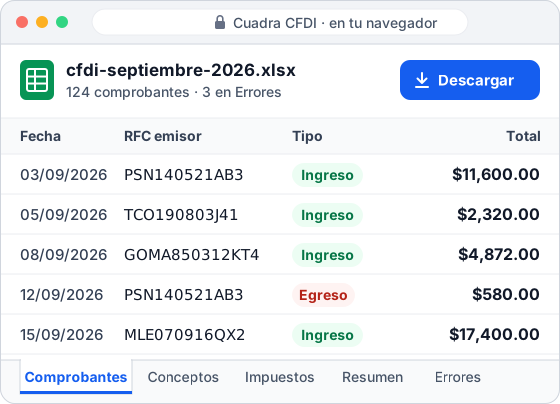
Libro de Excel de Cuadra CFDI, hoja Comprobantes: una fila por factura con fecha, RFC del emisor, tipo (ingreso o egreso) y total, y las pestañas Conceptos, Impuestos, Resumen y Errores

El problema de pasar facturas XML a Excel

  • Abrir los XML uno por uno y copiar RFC, fechas y totales a mano para armar el reporte del mes.
  • Convertidores que te piden subir los archivos de tus clientes a un servidor que no conoces.
  • Duplicados, notas de crédito y CFDI 3.3 mezclados, sin saber qué quedó fuera del reporte.

Cómo convertir tus CFDI a Excel en 3 pasos

  1. Paso 1 · Tus XML o ZIP

    Pasa tus facturas XML a Excel sin subirlas a ningún servidor

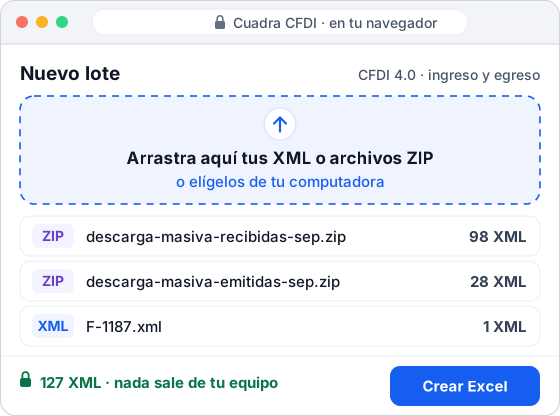
    Arrastra XML sueltos o los ZIP que descargas del SAT, aunque traigan otro ZIP dentro, sin descomprimirlos. Cuadra los abre y los lee en tu navegador: RFC, nombres y montos nunca salen de tu computadora.

    • XML sueltos, ZIP y ZIP dentro de otro ZIP
    • Facturas emitidas y recibidas en el mismo lote
    • Sin cuenta, sin e.firma y sin contraseña del SAT
    Pantalla para crear un lote en Cuadra CFDI: zona para arrastrar XML o ZIP, dos ZIP de la descarga masiva del SAT y un XML suelto, 127 XML que no salen del equipo
  2. Paso 2 · Tu libro de Excel

    Un reporte de tus facturas XML en Excel, con cinco hojas

    Comprobantes trae una fila por factura; Conceptos, una por partida; Impuestos, una por traslado o retención. Resumen suma por tipo de comprobante y moneda, y Errores lista cada archivo que no entró, con el motivo. Los impuestos se copian tal como vienen en el XML: no se recalculan.

    • Comprobantes: UUID, fechas de emisión y timbrado, RFC, nombre y régimen de emisor y receptor, uso CFDI, forma y método de pago, moneda y totales
    • Conceptos: clave de producto o servicio, descripción, cantidad, unidad, valor unitario e importe
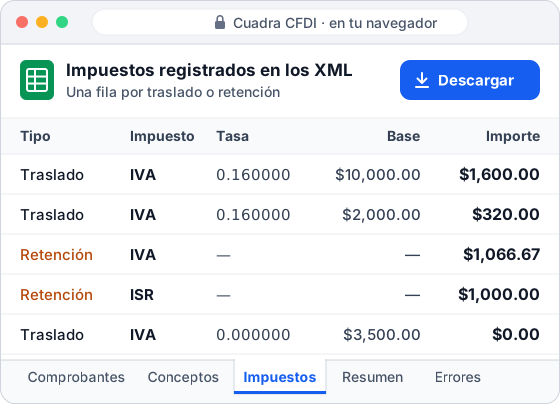
    • Impuestos: IVA, ISR o IEPS con tasa, base e importe (las retenciones del comprobante no traen tasa en CFDI 4.0)
    Hoja Impuestos del Excel de Cuadra CFDI: impuestos registrados en los XML, una fila por traslado o retención con impuesto, tasa, base e importe
  3. Paso 3 · Lo que quedó fuera

    Descarga masiva del SAT a Excel, sin CFDI repetidos

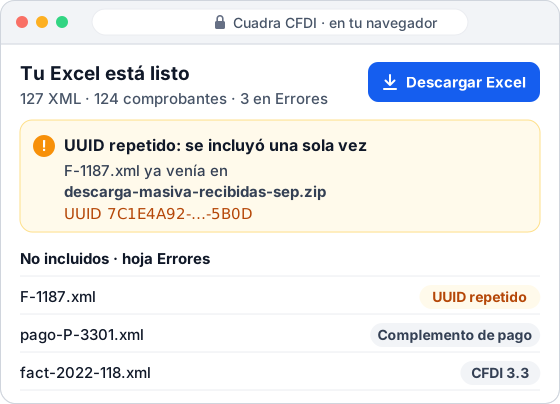
    Si el mismo CFDI llega dos veces, por ejemplo en el ZIP del SAT y como XML suelto, entra una sola vez: se queda el primero y el repetido va a la hoja Errores con el archivo donde ya venía. Los complementos de pago, la nómina, los traslados y los CFDI 3.3 también van a Errores, con su motivo.

    • Cada archivo termina en una hoja: nada se descarta en silencio
    • Motivo por archivo: UUID repetido, tipo no incluido, CFDI 3.3, XML dañado o sin timbre fiscal
    • Conteo de XML leídos, comprobantes incluidos y archivos en Errores
    Me interesa
    Resultado de un lote en Cuadra CFDI: aviso de UUID repetido que se incluyó una sola vez y archivos enviados a la hoja Errores con su motivo, como un complemento de pago y un CFDI 3.3

Cuadra CFDI vs. copiar a mano y convertidores en línea

Lo que cambia frente a las formas más comunes de pasar facturas XML a Excel.

Cuadra CFDI vs. copiar a mano y convertidores en línea
CaracterísticaCuadra CFDICopiar a manoConvertidores en línea
Tus XML no se suben a un servidorSíSíNo
No pide tu e.firma ni tu contraseña del SATSíSíVaría
Lee el ZIP de la descarga masiva del SATSíNoVaría
Una fila por concepto y por impuestoSíSi la capturasVaría
CFDI repetidos detectados por UUIDSíNoVaría
Lista de archivos no incluidos, con el motivoSíNoVaría
Descarga tus facturas del SATNoNoAlgunos
Consulta si una factura está canceladaNoNoAlgunos
PrecioGratis hasta 50 XML por lote; $249 por 30 díasTu tiempoVaría

Comparación por categorías de herramientas, no por productos específicos, revisada en septiembre de 2026. “Convertidores en línea” son servicios web a los que subes tus archivos para convertirlos; “Varía” y “Algunos” significan que depende del servicio. Cuadra CFDI lee los XML que ya tienes: no descarga facturas del SAT ni consulta su estado de cancelación.

Precio de Cuadra CFDI

Hasta 50 XML por lote, gratis y sin cuenta

MX$249 MXN

Precio de lanzamiento

pago único · 30 días de lotes ilimitados. IVA incluido.

Qué incluirá

  • CFDI 4.0 de ingreso y egreso, sueltos o en ZIP, incluido el de la descarga masiva del SAT
  • Un .xlsx con cinco hojas: Comprobantes, Conceptos, Impuestos, Resumen y Errores
  • Detección de duplicados por UUID: cada CFDI se incluirá una sola vez
  • Procesamiento en tu navegador: tus XML no se subirán a ningún servidor
  • Sin renovación automática

Estamos por lanzar. Deja tu correo y te avisamos el día que abramos, con este precio de lanzamiento.

Me interesa

Preguntas frecuentes: XML de facturas a Excel

¿Cómo convierto XML de facturas a Excel?

Con Cuadra CFDI arrastrarás tus XML, o el ZIP que descargas del SAT, a la página. Los leerá en tu navegador y generará un solo .xlsx con cinco hojas: Comprobantes (una fila por factura), Conceptos (una por partida), Impuestos (una por traslado o retención), Resumen por tipo y moneda, y Errores, con cada archivo que no se incluyó y el motivo.

¿Puedo convertir el ZIP de la descarga masiva del SAT?

Sí. Podrás soltar uno o varios ZIP tal como los entrega el SAT, incluso ZIP dentro de otro ZIP, sin descomprimirlos. Los CFDI repetidos se detectarán por UUID y se incluirán una sola vez; el repetido aparecerá en la hoja Errores.

¿Cuadra descarga mis facturas del SAT?

No. Cuadra solo leerá los XML que ya tienes: no se conectará al SAT ni te pedirá tu e.firma o tu contraseña. Para obtenerlos, usa la consulta y recuperación de comprobantes del portal del SAT, que permite recuperar hasta 2,000 XML al día como emisor o receptor y los entrega en un archivo ZIP.

¿Me dirá si una factura está cancelada?

No. Cuadra leerá lo que dice cada XML, y el XML no cambia si la factura se cancela después. Para saber si un CFDI sigue vigente, consúltalo en el servicio de verificación de CFDI del SAT con el folio fiscal y el RFC del emisor y del receptor, o revisa la metadata de la descarga masiva, que incluye el estado del comprobante.

¿Valida mis facturas o calcula mis impuestos?

No. La hoja Impuestos mostrará los traslados y retenciones tal como vienen registrados en cada XML: impuesto, tipo de factor, tasa, base e importe. Cuadra no recalculará importes, no revisará sellos ni certificados y no te dirá si una factura es deducible.

¿Qué tipos de CFDI convierte a Excel?

CFDI 4.0 de ingreso y de egreso (notas de crédito). Los CFDI de pago, nómina y traslado, los XML sin timbre fiscal y los CFDI 3.3 aparecerán en la hoja Errores con el motivo, para que sepas exactamente qué quedó fuera. La versión 4.0 es la única válida desde el 1 de abril de 2023, así que los CFDI 3.3 son de antes de esa fecha.

¿Mis XML se suben a algún servidor?

No. Los XML se leerán y convertirán dentro de tu navegador, y el Excel se generará en tu equipo. Nunca veremos RFC, nombres, montos ni nombres de archivo.

¿Es gratis convertir XML a Excel con Cuadra?

Podrás convertir hasta 50 XML por lote gratis, sin cuenta y sin límite de lotes. Para lotes más grandes, el acceso por 30 días costará $249 MXN como precio de lanzamiento, en un solo pago y sin renovación automática.

¿Cuándo estará disponible?

Estamos por lanzar. Deja tu correo y te avisamos el día que abramos, con el precio de lanzamiento.

Cómo exportar tus facturas del SAT a Excel

Actualizado el

Lo que necesitas saber antes de armar un reporte de facturas: cómo descargar tus XML del SAT, qué tipos de CFDI existen, por qué se repiten y cómo revisar si alguno se canceló. Los datos vienen de la documentación oficial del SAT.

Cómo descargar tus XML del SAT

El servicio de consulta y recuperación de comprobantes del portal del SAT te deja descargar las facturas que emites y las que recibes. Entras con tu e.firma o tu contraseña y buscas por folio fiscal o por periodo.

Según el SAT, la consulta muestra los primeros 500 CFDI y puedes recuperar hasta 2,000 XML por día. Las solicitudes se atienden en un máximo de 48 horas y los XML se entregan dentro de un archivo .zip. Cada consulta cubre como máximo 12 meses, con información de hasta 5 años atrás más el ejercicio en curso.

Con tu e.firma también puedes usar el web service de descarga masiva, pensado para programas: recupera hasta 200 mil XML por solicitud. Como el acceso se autentica con la e.firma, un programa que lo use en tu nombre necesita la tuya.

Tipos de CFDI: cuáles van en tu reporte de facturas

La Guía de llenado del SAT clasifica los comprobantes así:

  • Ingreso (I): los que emites por lo que cobras, como servicios, arrendamiento, honorarios o venta de mercancías.
  • Egreso (E): la nota de crédito. Ampara devoluciones, descuentos y bonificaciones, o resta montos de un ingreso, como la aplicación de anticipos.
  • Traslado (T): ampara el transporte de mercancías.
  • Recepción de pagos (P): el complemento de pago que se emite cuando se cobra en parcialidades o después de facturar.
  • Nómina (N): el recibo de pago de sueldos y salarios.

CFDI 4.0 y CFDI 3.3

La versión 4.0 del CFDI entró en vigor el 1 de enero de 2022 y convivió con la 3.3 hasta el 31 de marzo de 2023. Desde el 1 de abril de 2023, la 4.0 es la única válida.

El portal del SAT permite recuperar XML en las versiones 3.0, 3.2, 3.3 y 4.0, así que una descarga de varios años puede mezclar versiones. Revisa el atributo Version de cada XML si tu reporte debe cubrir periodos anteriores a abril de 2023.

Qué es el UUID y por qué se repiten las facturas

El UUID es el folio fiscal: el identificador único de cada CFDI. Dos archivos con el mismo UUID son la misma factura, aunque tengan nombres distintos.

Los repetidos aparecen al juntar fuentes: el ZIP de la descarga masiva más los XML que te mandó un proveedor por correo, o dos descargas con periodos que se traslapan. Si los sumas sin quitarlos, el reporte infla tus totales.

Cómo saber si una factura está cancelada

Un XML no cambia cuando la factura se cancela: el estado vive en los registros del SAT. Hay dos formas de revisarlo:

  • El servicio de verificación de CFDI del SAT: consultas un comprobante con su folio fiscal, el RFC del emisor y el del receptor, o subiendo el XML.
  • La metadata de la descarga masiva: un archivo de texto con los datos principales de cada CFDI, incluidos el estado del comprobante y, en su caso, la fecha de cancelación.

Antes de cerrar el reporte del mes

Unas revisiones rápidas evitan la mayoría de los errores:

  • Descarga emitidas y recibidas por separado y nombra cada ZIP con RFC, periodo y tipo.
  • Compara cuántos CFDI mostraba el portal del SAT con cuántos quedaron en tu Excel.
  • Revisa los archivos que no se incluyeron: complementos de pago, nómina o CFDI 3.3 pueden explicar la diferencia.
  • Verifica en el SAT el estado de las facturas importantes antes de usarlas en un cierre.

Todos tus CFDI en un solo Excel, sin subir tus archivos.

Precio de lanzamiento: MX$249 MXN · pago único · 30 días de lotes ilimitados

Me interesa

Fuentes

  1. SAT: Consulta y recuperación de comprobantes
  2. SAT: Manual de usuario de descarga masiva de CFDI (PDF)
  3. SAT: Servicio de facturación CFDI versión 4.0 (vigencia y convivencia con la 3.3)
  4. SAT: Formato de factura (Anexo 20) y Guía de llenado del CFDI 4.0
  5. SAT: Verificación de comprobantes fiscales digitales por internet